Спонсор поста: о том, как быстро обновить движки на 28 сайтах.
Хотел я сегодня написать пост о сайтах для заработка на трафике или о том, как создать интернет магазин с нуля бесплатно, но меня попросили рассказать, как перенести сайт с одного хостинга на другой, так как произошел взлом сайта. Решил, что отвечать на такой вопрос в ICQ – это слишком долго и пользы для меня будет не много. Поэтому, убивая одним выстрелом двух зайцев, пишу о переносе сайта здесь. Думаю, подобный материал когда-нибудь кому-нибудь пригодится.
Если вас достал медленный или постоянно «падающий» хостинг, скажите ему «до свидания!» и переезжайте на другой, более стабильный и быстрый.
Проще всего переносить с хостинга на хостинг html – сайты без базы данных (чаще это MySQL). Тут достаточно просто скопировать все файлы себе на комп и залить их на новый хост. Другое дело, когда ваш сайт – это не просто набор html и css файлов, а движок (CMS) с базой данных. Не зависимо от того, что у вас за CMS (WordPress, DLE, Drupal, joomla или другая) нужно проделать 7 простых шагов :
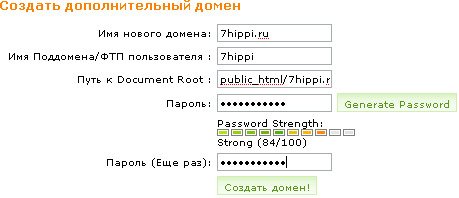
1) Нужно добавить ваш домен к новому хостингу. Если вы регистрировали хостинг и при регистрации указали домен, то он добавится автоматически. Если это еще один домен, то нужно добавить его в веб – панели. Для этого:
Заходим в веб — панель управления вашего нового хостинга (CPanel, Directadmin и др.), ищем блок «Домены» — «Дополнительные домены» (в разных панелях названия разные, но суть одна и та же). Создаем дополнительный домен.
2) Изменить DNS в настройках домена. Обычно, после регистрации хостинга, приходит письмо с данными хостинга, в которых есть информация о DNS. Выглядит это примерно так:
Наши ns-сервера:
| NameServer1: ns5.eskhosting.com
| NameServer2: ns6.eskhosting.com
То есть, заходим в панель, где регистрировали домен и в настройках домена заменяем старые DNS на DNS нового хостинга. ДНС будут обновляться от нескольких часов до суток.
3) Пока обновляется DNS нужно сделать дамп базы данных MySQL. Для этого заходим в веб-панель управления вашего старого хостинга. Чаще всего это CPanel или Directadmin.
В CPanel ищем блок «Базы данных» -> phpMyAdmin (в Directadmin тоже что-то подобное, если не найдете, то можно набрать https://vashdomain.ru/phpMyAdmin) и попадаем в утилиту управления БД — phpMyAdmin.
В левой колонке выбираем нужную нам базу данных и кликаем на нее.
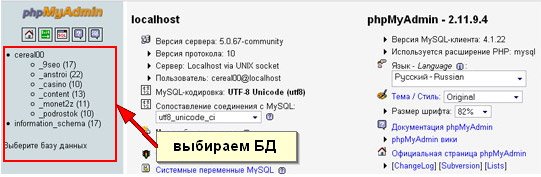
После чего появится список всех таблиц базы данных. Также сверху будут доступны операции над БД, нам нужен Экспорт:
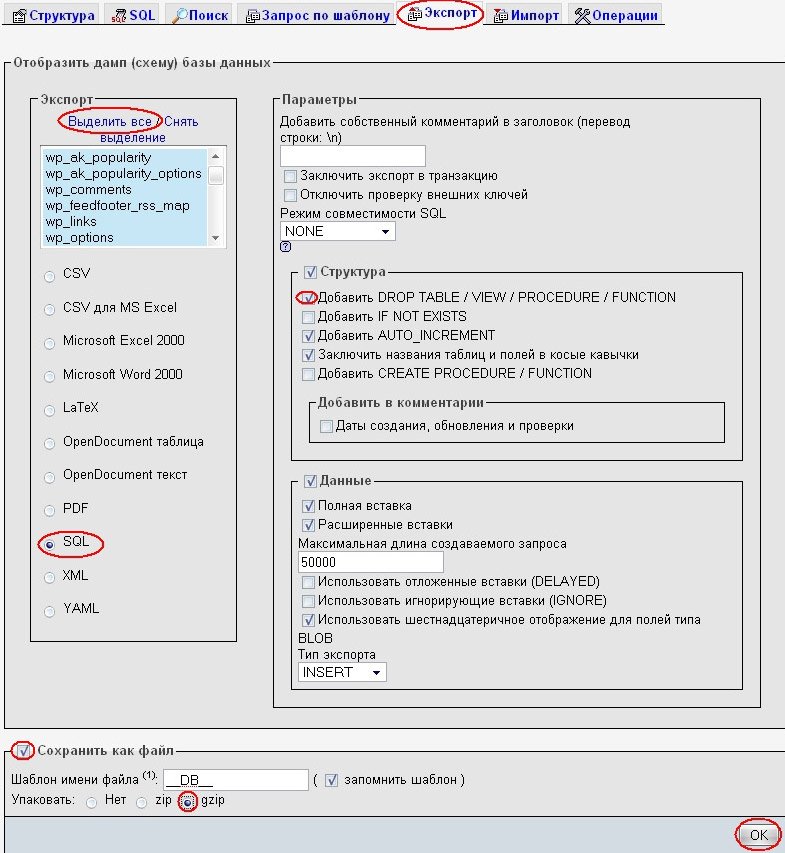
Во вкладке «Экспорт» нам нужно настроить параметры экспорта. А именно, выделить все таблицы, «на всякий случай» добавить инструкции «DROP TABLE / VIEW / PROCEDURE / FUNCTION», и убрать инструкции «IF NOT EXISTS», поставить галочку у «Сохранить как файл» и если желательно упаковать базу gzip. После нажатия на кнопку ОК, дамп базы данных будет сохранен на вашем жесть каком жестком диске. 🙂 Все, что нужно указать в экспорте для переноса сайта, я выделил на картинке.
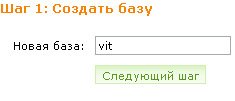
4) Создаем базу данных на новом хостинге. В веб-панели управления находим блок «Базы данных» и выбираем «Мастер баз данных MySQL». На первом шаге вас попросят ввести имя базы данных:
На втором шаге вам предложат создать пользователя для базы данных. Если у вас уже есть пользователь, то на этом можно остановиться, пройти в «Базы данных MySQL» и «Предоставить доступ пользователю к базе», выбрав все привилегии. Если же пользователя еще нет или просто хочется создать нового, проделываем второй шаг:
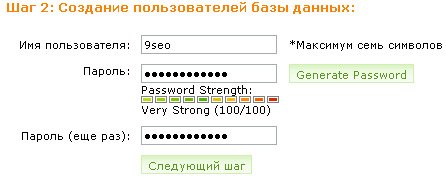
Запоминайте или запишите данные о пользователе базы данных, они вам еще пригодятся.
На третьем шаге выделяем все привилегии и переходим на следующий шаг:
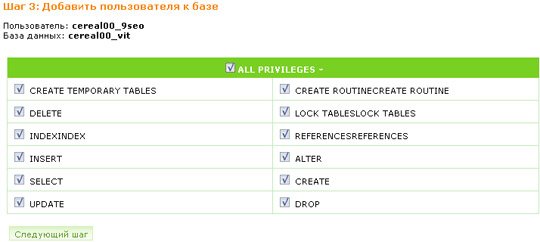
После этого вам напишут что-то типа:
«Пользователь cereal00_9seo был добавлен к базе cereal00_vit.»
5) Теперь нужно импортировать дамп вашей базы данных в созданную на третьем шаге базу. Для этого заходим в phpMyadmin нового хостинга. Выбираем в левой колонке вашу базу данных. Переходим во вкладку «Импорт», выбираем файл с дампом БД, который получился на втором шаге и жмем кнопку ОК.
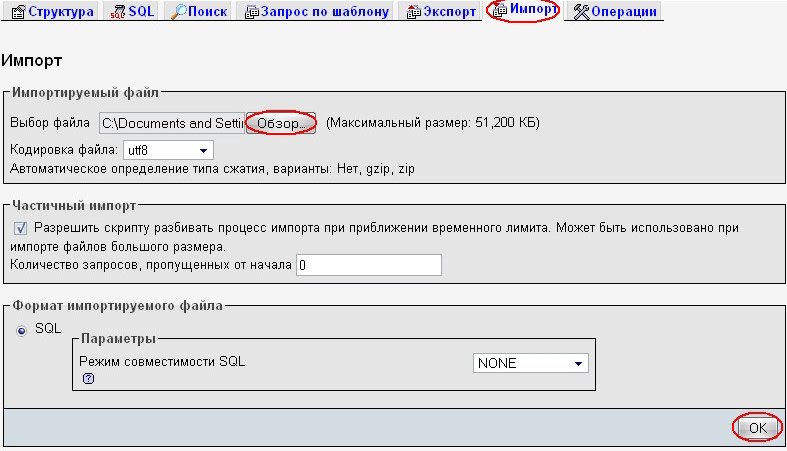
После этого ваша база данных наполнится таблицами и все должно быть ок.
6) Перемещаем файлы. Нужно скопировать все файлы с старого хостинга себе на компьютер. Лучше всего использовать для этой цели фтп-клиент (FlashFXP, Far, CuteFTP и пр.).
*Нужно скопировать все файлы, которые имеют отношение к вашему сайту.
Как только все файлы будут скопированы, их можно заливать на новый хостинг, используя все тот же фтп-клиент. После того, как все файлы залиты, нужно установить права доступа на те файлы, которые требуется.
7) Изменить данные о базе данных в конфигурационном файле. Если это WordPress, то нужно редактировать файл wp-config.php. Изменить там имя базы данных, MySQL имя пользователя и MySQL пароль базы данных. MySQL сервер чаще всего остается без изменения – localhost.
Вот и все, перенос сайта завершен успешно. В принципе, никаких проблем возникнуть не должно. Хотя иногда бывают различные непонятки. Например, кодировка вдруг становится кракозябрами, в этом случае нужно поэкспериментировать с кодировкой экспорта базы данных. Или не работают внутренние страницы (просто пишет not found или что-то в этом роде). Для исправления этой ошибки нужно установить права доступа на файл .htaccess и обновить его. (в WordPress это делается в настройках ЧПУ).
Если возникнут какие-то вопросы или сложности с переносом сайта / блога на другой хостинг, пишите в комментариях. Также читатели скажут вам спасибо, если поделитесь с какими проблемами вы столкнулись при переносе сайта и как их решили.